
本页可发表评论,如有问题、反馈、评价等,欢迎发表评论
-
游戏版本
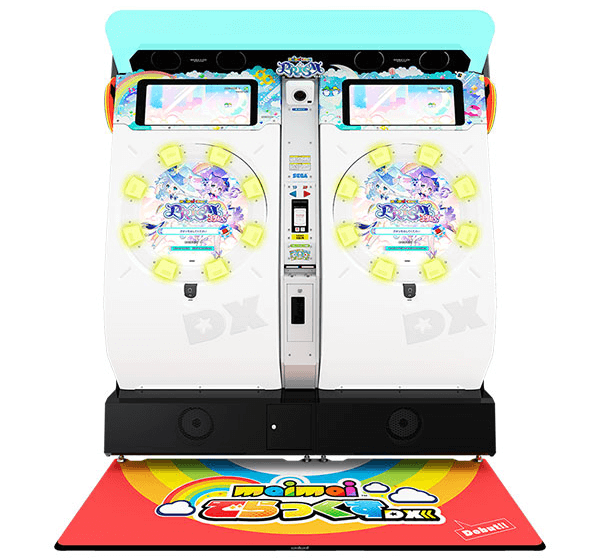
maimai DX PRiSM PLUS (SDEZ)
Version DX 1.56
-
Option数据包
K001、K002、K005、K021 (1.56-E)
-
网络服务
AquaDX Net
-
最后更新
2025/08/08 (Fri)
游玩前的准备
游戏不可放置在 E:\ 与 Y:\ ,请将游戏文件放置在其他硬盘分区,并且路径长度不能过长
安装Runtime (Windows运行时安装包)

下载游戏
注意事项
由于 maimai DX 游戏体积比较大,为方便下载与游玩,资源将分为 完整版 与 轻量版
-
完整版:与其他游戏无差别,完整内容的vhd文件包,但体积非常大
-
轻量版:把游戏中的 BGA(背景视频) 差分出来单独下载,vhd包仅包含基础游戏内容,体积相对较小
-
差分BGA包:可以单独进行BGA下载,并与轻量版游戏合并为完整版
两个版本请按需求自行选择其一
完整版
下载如下文件

轻量版
下载如下文件

下载BGA差分包
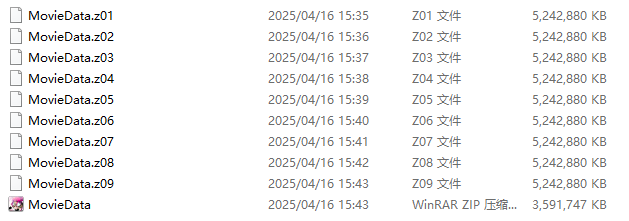
解压BGA差分包后获得如下文件:
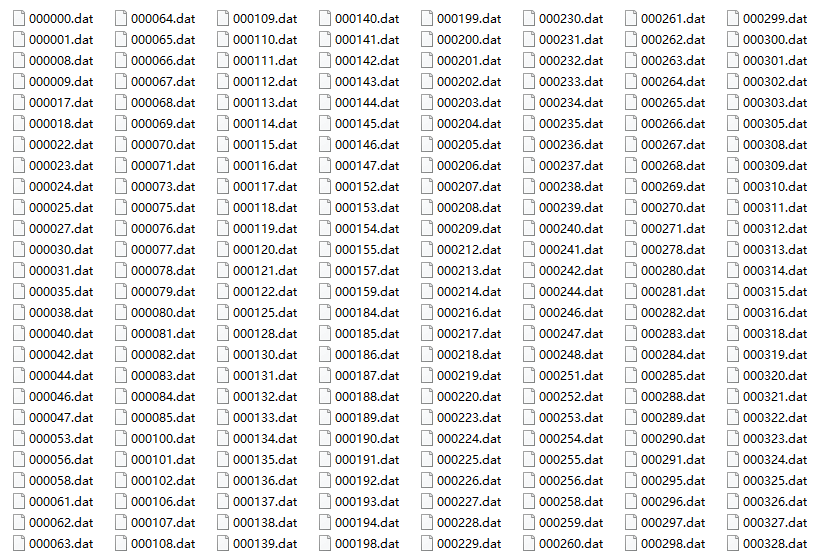
合并文件
将BGA差分包的 MovieData 文件夹放入 package\Sinmai_Data\StreamingAssets\A000 中完成合并
即使不安装BGA差分包也不会影响正常进行游戏,但所有乐曲的背景视频会变成固定图片背景
提取游戏文件
HDD路径不要有:空格、中文、任何特殊符号等,请尽量使用半角英数字。
使用Windows挂载虚拟磁盘方式提取HDD
完整版:鼠标左键双击 SDEZ_1.56.00_20250317134137_0.vhd
轻量版:鼠标左键双击 SDEZ_1.56.00_20250317134137_0_Lite.vhd
Windows会挂载一个新的硬盘分区(具体盘符根据每个人情况不同而不同)
进入这个磁盘分区,将其中的所有文件复制出来(例如:C:\SDEZ\)
提取完文件后可以关闭磁盘分区窗口,并在这个分区上点击鼠标右键选择弹出(Eject)卸载磁盘分区
你也可以挂载虚拟磁盘后直接在其中运行HDD,配置方法与提取出来并无区别
使用7-Zip提取HDD
下载 7-Zip
解压并安装 7-Zip
解压 ExFat7z.rar,在7-Zip安装目录中新建一个 Formats 文件夹,将解压的两个dll文件复制进去
配置好7-Zip后:
完整版:在 SDEZ_1.56.00_20250317134137_0.vhd 上点击鼠标右键,选择 打开方式 → 7zip文件管理器
或 点击右键 → 7zip → 打开压缩包
轻量版:在 SDEZ_1.56.00_20250317134137_0_Lite.vhd 上点击鼠标右键,选择 打开方式 → 7zip文件管理器
或 点击右键 → 7zip → 打开压缩包
如下图:
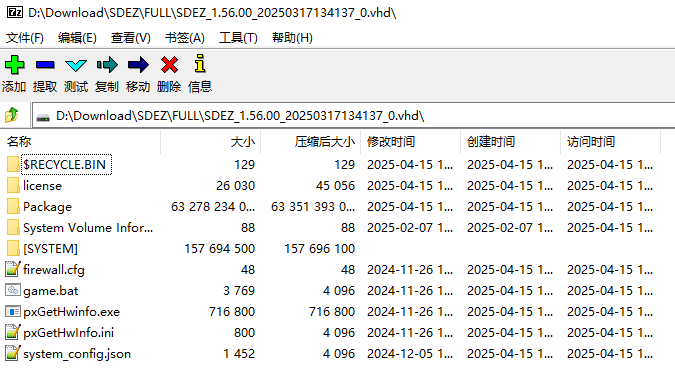
提取后获得如下文件:
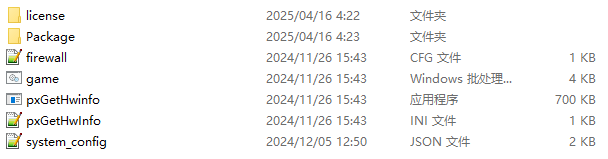
安装segatools
下载 mai2 segatools Clean 并解压至任意文件夹
250529 更新内容
-
更新AquaMai的覆盖包 v1.5 (修复一些问题)
-
segatools.ini 中添加一些注释和投币键修改
新版segatools已更换未经修改的Assembly-CSharp.dll,请放心使用
解压后获得如下文件:
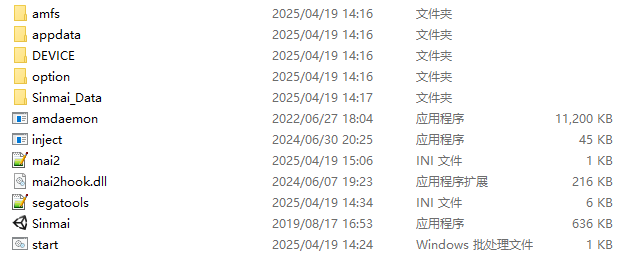
将上述文件全部复制到HDD中的 package 文件夹下即可完成安装,如提示覆盖选择 是 覆盖对应文件
安装ICF
下载并解压 ICF_1.56_K005.zip
将 ICF1 与 ICF2 两个文件放置于 package\amfs 文件夹内
安装option与官方删除曲包
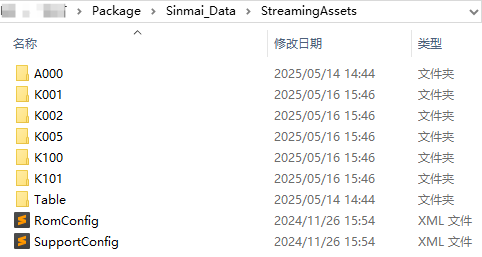
下载 option(K001-K005).zip、A001.zip 与 A002.zip
全部解压后放入 Package\Sinmai_Data\StreamingAssets中与 A000并列
A001为删除曲包,A002为两首门曲抄谱(只有紫谱)
注意解压时文件夹不要嵌套以免游戏读取不到
注意事项
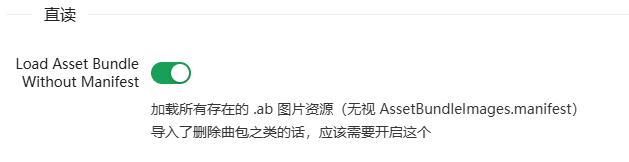
使用此删除曲和抄谱包需要在 MaiChartManager Mod设置中的 直读 里开启 Load Asset Bundle Without Manifest
安装MelonLoader (MOD加载器)
下载 MelonLoader v0.6.4 并解压至任意文件夹
本教程配置基于AquaMai Mod,此加载器为使用Mod的基础环境
解压后获得如下文件:

将上述文件全部复制到HDD中的 package 文件夹下即可完成安装
安装MaiChartManager
注意事项
本教程仅引导您进行相关软件与Mod的初装,由于个人精力和时间有限不能在本教程第一时间同步更新MCM与AquaMai,如果您需要详细了解MCM、AquaMai与MuNet,请加入以下QQ群(点击群号加入或复制群号):
-
665647114 - AquaDX|MuNet 交流群
-
1029404769 - 通知群
-
596188120 - MCM群
如何安装
使用 MaiChartManager 可以更加方便的管理游戏资源,查看歌曲信息,以及Mod设置
通过微软商店下载并安装 MaiChartManager 安装包
如何更新MCM
- 请到微软商店中更新MCM软件本体
注意事项
安装 MaiChartManager 基于 Microsoft Store,如果你使用的系统为 Windows 10 LTSC 版本,由于微软在LTSC版本中删除了微软商店,所以可能需要重新安装微软商店以安装MCM
※为Windows 10 Enterprise LTSC增加应用商店※
-
适用于Windows 10 Enterprise LTSC 2019
-
要开始安装, 请下载解压后用右键管理员运行 Add-Store.cmd
-
如果您不想安装App Installer / Purchase App / Xbox,请在运行安装之前删除对应的.appxbundle后缀的文件。但是,如果您计划安装游戏,或带有购买选项的应用,则不要删除
-
如果装完之后商店仍然打不开,请先重启试试。如果仍然不行,请以管理员身份打开命令提示符并运行以下命令之后,然后再重启试试
安装AquaMai
如何安装
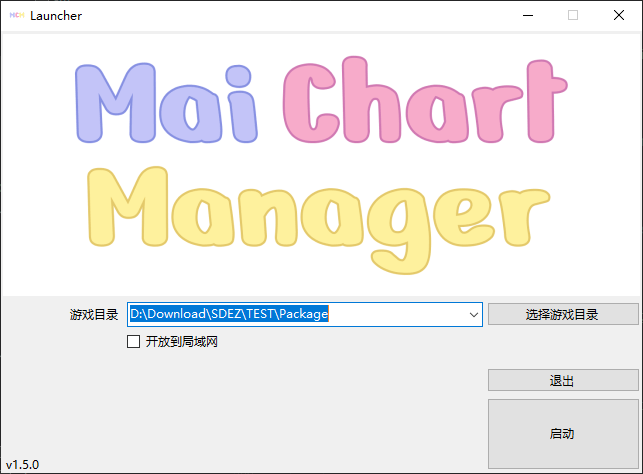
打开 MaiChartManager
按照提示设置HDD路径后点击 启动,一定要设置到 package 文件夹,例:C:\SDEZ\package
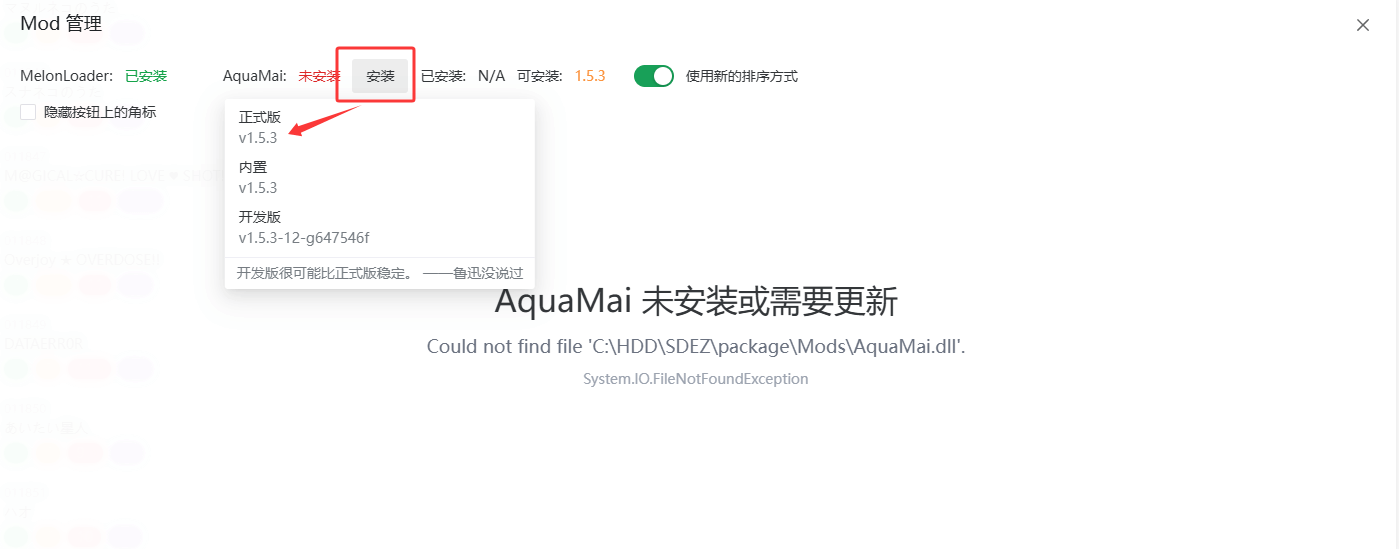
选择 MOD管理
按照下图点击安装最新版 AquaMai MOD
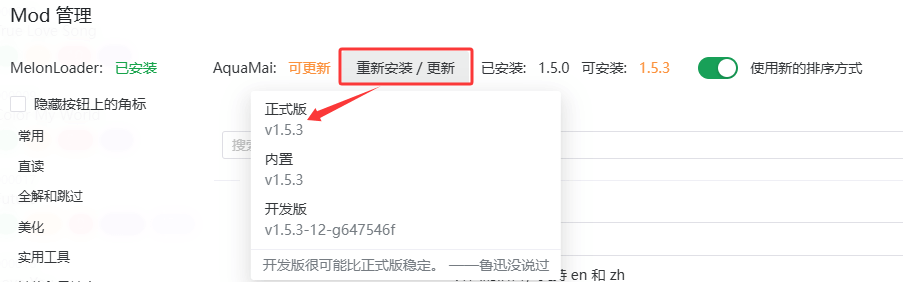
如何更新
按照下图操作安装最新或测试版 AquaMai
使用MaiChartManager管理游戏与Mod
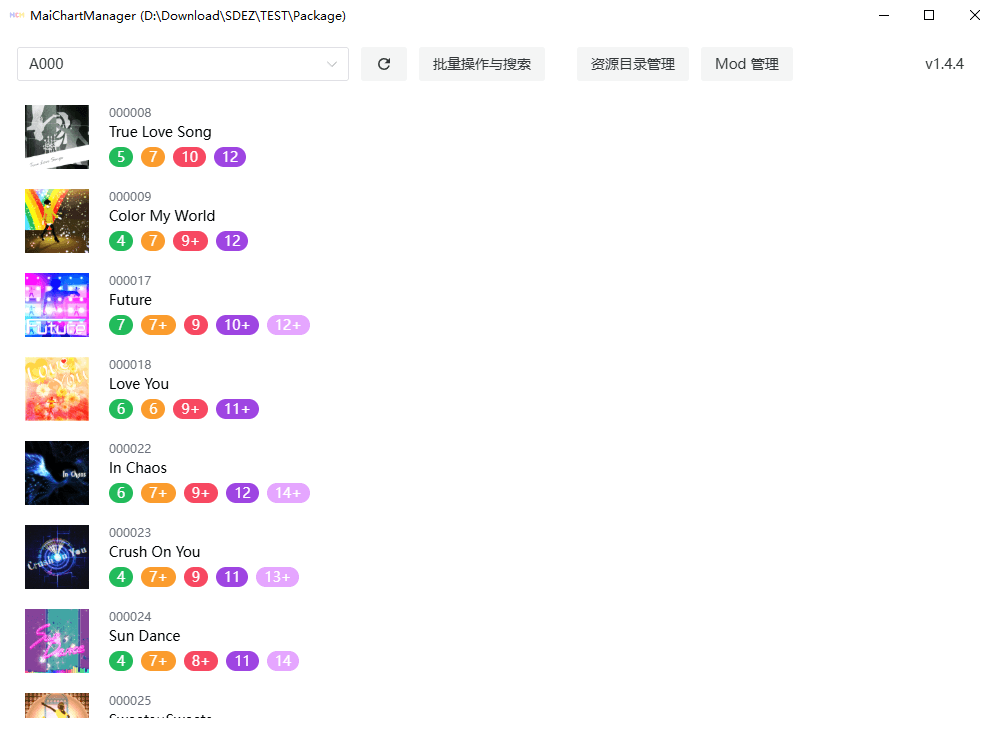
打开 MaiChartManager
-
左边下拉菜单可以管理option数据,点击歌曲可以查看详细信息以及音源和谱面预览等
-
这里选择
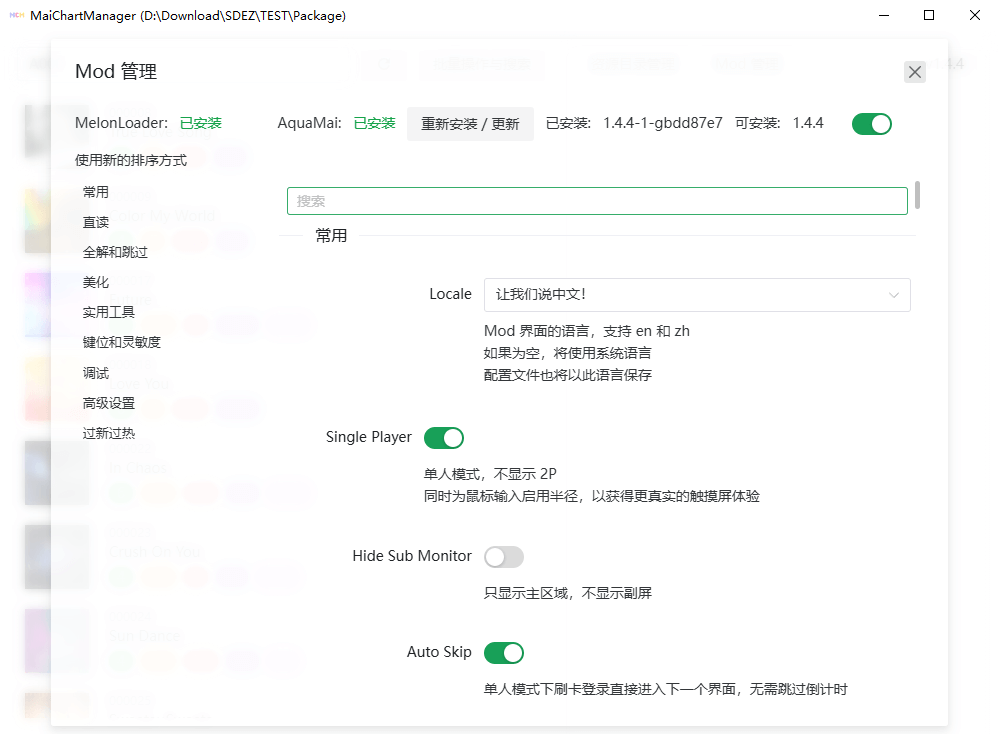
Mod管理
-
这里可以设置Mod的一些基础和额外功能,请根据自身需求设置
-
教程提供的Mod配置文件已设置好游戏运行的基本设置,游戏默认打开全屏运行,分辨率跟随系统分辨率
-
如果Mod设置界面为英文,请在 Locale 下拉菜单选择 中文
MaiChartManager 常见问题
1.软件界面白屏
点击 这里 下载并安装 Webview2
- 不想装这个可以用MCM的局域网模式,用网页打开那个地址
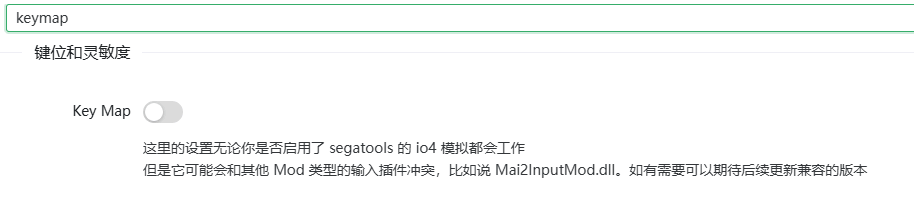
2.Maimoller出现错误弹窗(KeyValue相关错误)
- 关闭 AquaMai 中的 KeyMap 功能
配置控制器io
本文将展示 Maimoller ,Wintouch 触摸屏 与 键盘 的配置方法,
- 本章节依旧需要在
segatools.ini中进行配置
Maimoller
-
我使用Maimoller,且第一次游玩
请先阅读手台教程并续按教程配置
查看Maimoller 控制器说明 (准备中...)
-
我使用其他手台,且第一次游玩
请按照你的手台说明进行配置后再继续阅读本教程
-
我从其他手台或控制方式更换到Maimoller,已有玩过并已配置好HDD
请先阅读手台教程,并按照下方配置下载 Maimoller 专用 HIDIOMod 即可
查看Maimoller 控制器说明 (准备中...)
-
其他问题
设置前请确保已连接与设置好手台,手台相关教程请查看 Maimoller 安装使用教程(准备中...)
HIDIOMod是Maimoller的专用文件,并且无需设置segatools
下载 HIDIOMod
解压后获得如下文件:
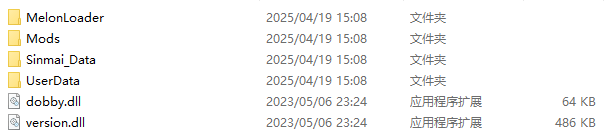
将上述文件全部复制到 package 文件夹中即可完成安装
打开 package\mai2.ini
按照下方代码高亮处设置为 1
- 如已设置请忽略
Wintouch 触摸屏
本游戏可以使用支持多点触控的触摸屏进行游戏操作
请按具体使用的显示器操作指南来连接到PC
打开 package\mai2.ini
按照下方代码高亮处设置为 1
保存并关闭文件后重启游戏即可
键盘
键盘为默认控制方式,接入手台或触屏不会影响键盘操作
键盘默认操作:
1P 按键(A1-A8): W,E,D,C,X,Z,A,Q
1P SELECT: 字母上方数字 3
2P 按键(A1-A8): 小键盘 8,9,6,3,2,1,4,7
2P SELECT: 小键盘 *
连接网络
注意事项
游戏大部分功能需要连接到网络服务器才可以正常使用以及登录用户,离线状态下仅可使用访客游玩游戏。
游戏服务器分为 在线服 与 离线服 ,请按自身情况选择对应服务器使用。
在线服务器
MuNet (新)
新用户注册
如何注册
1.登录MuNet官网 https://portal.mumur.net/
2.按照提示注册并登录
3.点击上方 卡片绑定和机台配置
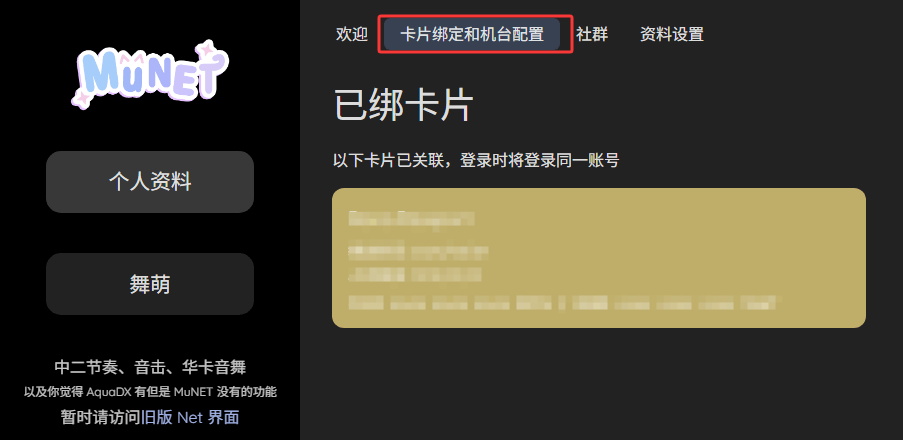
4.在页面下方按照引导设置 segatools.ini 中的DNS地址与KeyChip ID
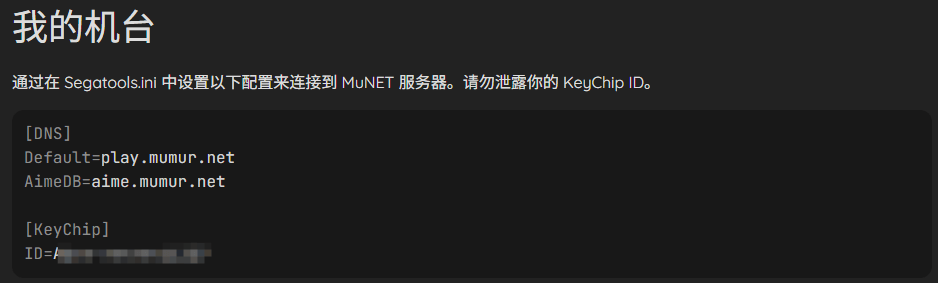
原AquaDX用户迁移到MuNet
如何迁移
1.可以用原 AquaDX 账号直接登录MuNet官网 https://portal.mumur.net/
2.初次登录请按照网页引导进行资料迁移
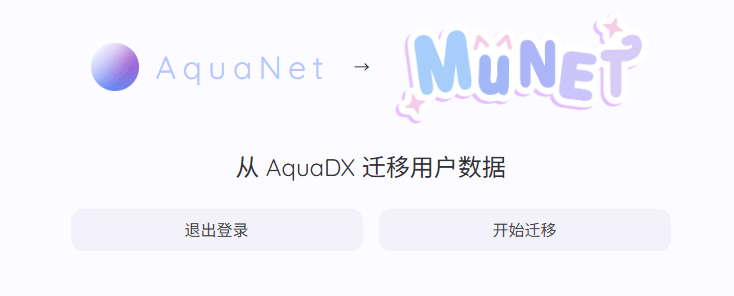
3.在 segatools.ini 填入 MuNet 的DNS地址与机台号
4.登录游戏并游玩
AquaDX Net
推荐使用MuNet,已注册AuqaDX用户可以进行迁移,如需查看AquaDX注册流程请点击此处展开浏览
打开 segatools.ini ,在 [dns] 选项中设置 default 为您需要连接的服务器地址。
-
请不要将
http://与https://添加到服务器地址中 -
请不要将
127.0.0.1与localhost作为服务器地址
AquaDX Net dns:aquadx.hydev.org
如果上面地址速度慢或经常断网,可以使用加速dns:aquadx.init.ink
服务器前端:点击前往
或
连接 AquaDX Net 需要申请 Keychip 才可正常联网,如何注册请查看下面的文章
注册完 keychip 后需要填写到 [keychip] 选项中
Keychip(机台号)均以AXXE-XXXXXXXXXXX格式填写,X为英数字
离线服务器 (ARTEMiS 与 AquaDX)
设置Aime卡号
保存游戏数据需要设置虚拟卡号文件,如果你有读卡器请直接刷卡
这里不建议自行编写卡号,这样有可能会与在线服的其他玩家撞卡,离线服无需注意
如何建立Aime卡号:
-
在第一次启动游戏时,可在游戏标题处长按
Enter刷卡,游戏会自动生成卡号文件 -
如果你拥有20位Aime卡号,也可以自行建立卡号文件,或使用其他游戏的
aime.txt-
在
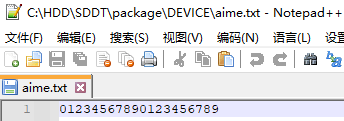
package\DEVICE文件夹中建立名为aime的文本文档文件 (aime.txt) -
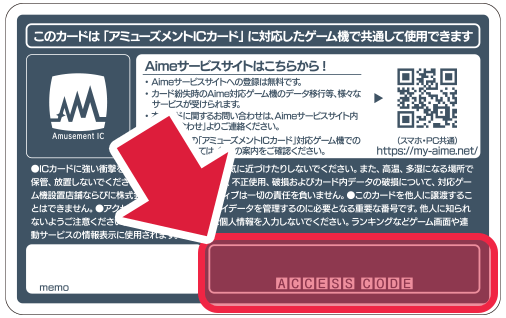
打开此文件,填入你的卡号 (20位纯数字) ,可以是你手中真实卡片背面的卡号 (ACCESS CODE)
-
如果自行编写,则卡号不能以3开头
-
如何获取ACCESS CODE?
- 拥有实体卡片的情况 (包括官方卡与自制卡):
为什么读卡器刷出来的卡号跟卡片背面不一样?
- 部分服务器可能不支持刷出卡片的真实卡号,这种情况下需要在游戏中查看实际刷出的卡号
在游戏标题处不要刷卡,按下手台 SELECT 键 (Maimoller为蓝色三角按键) 或键盘 数字3 键进入登录画面,按提示点击 アクセスコード 后进行刷卡即可显示卡片的真实卡号
HDD运行与设置
根据上面的步骤,现在你已经具备运行HDD的基本环境了,下面将进行一些运行前的最后设置
修复 OpenSSL
为什么需要修复OpenSSL
- 如果你的PC CPU 是 Intel Core 10代或更新的 CPU ,同时又打开了 ALL.Net Accounting (这个选项默认开启)
- 由于这个机制使用了OpenSSL 的较早期版本,而在新的 CPU 上因为 Intel 的 bug 会导致应用崩溃
针对单游戏进行修复
请右键单击 package\start.bat 选择 编辑,将下面高亮处代码添加至文件开头并保存
设置系统变量进行全局修复 (可选)
如何进行全局修复 - 点击展开查看
全局修复适用于所有有amdaemon的游戏,可以不用每个游戏都单独修复
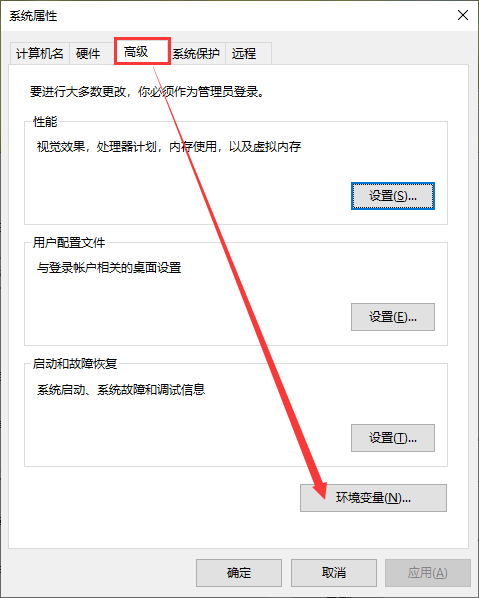
- 鼠标右键 我的电脑(此电脑) 依次选择:属性 → 高级系统设置 → 高级选项卡 → 环境变量
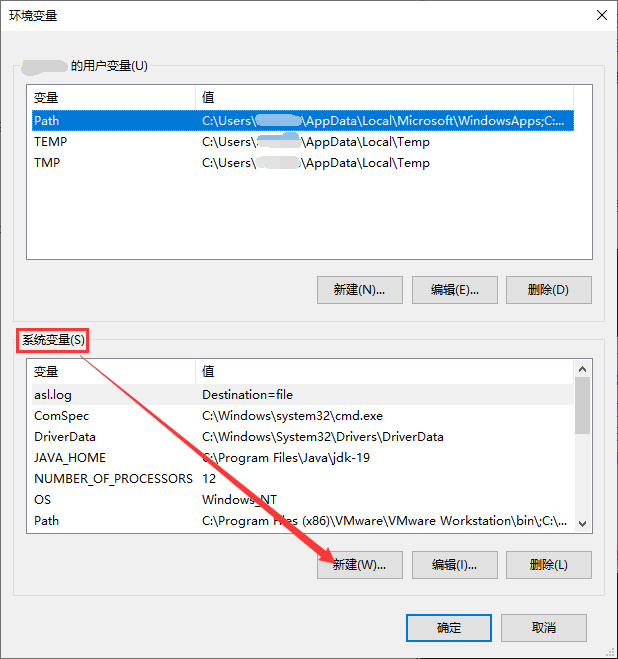
- 在 系统变量 中 新建 新的变量:
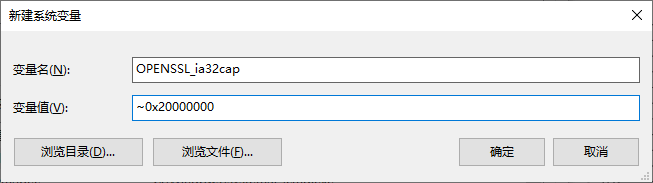
- 填入以下参数:
变量名 :OPENSSL_ia32cap
变量值 :~0x20000000
点击 确定 保存设置
共享音频设置
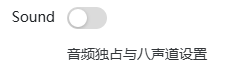
MaiChartManager Mod设置中:
关闭 高级设置 → Sound
-
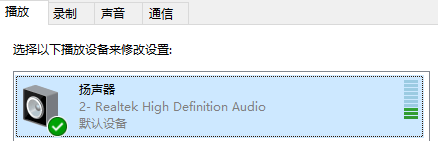
鼠标右键单击任务栏中的音量图标并选择
声音选项 -
选择
高级选项卡
-
在你的默认音频输出设备上双击鼠标左键,在弹出的属性窗口选择
高级选项卡 -
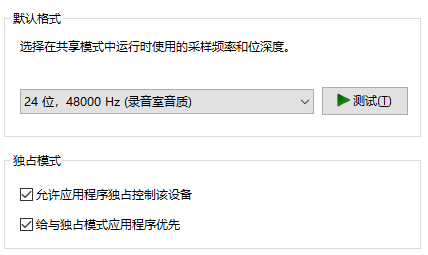
选择
默认格式中的下拉菜单,选择24位,48000Hz(录音室音质)选项 -
勾选
独占模式下的两个选项,点击应用后选择确定
设置读卡器
设置屏幕模式
注意事项
请在 MaiChartManager Mod设置中进行窗口设置
单人模式
Maimoller 1P Only
首先请连接手台并打开 Maimoller Options,并将手台模式设置为 1P HID mode
在 MaiChartManager Mod设置中打开 Single Player
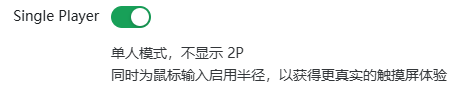
其他手台与操作方式直接开启 Single Player 即可
双屏 1P+2P
Maimoller 1P+2P
在有两台 Maimoller 的情况下,我们可以使用1P+2P模式来还原机台上的双人同玩
-
将两台 Maimoller 的 HDMI 接到同一张显卡上
-
并在 Maimoller Options 中分别将两台设置为 1P HID mode 和 2P HID mode
-
在Windows系统显示设置中,将两台 Maimoller 的显示方向设置为:纵向(翻转)
-
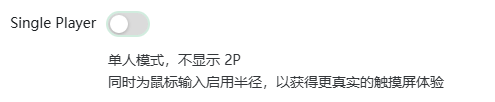
在 MaiChartManager Mod设置中关闭 Single Player
NVIDIA 显卡设置:
两台显示器必须为同样的分辨率才可启用Surround功能
-
打开 NVIDIA 控制面板,选择 配置 Surround、PhysX
-
右侧 PhysX 设置 保持 自动选择(推荐) 即可,如下方显示不是你的独显,请下拉菜单选择独显
-
左侧勾选 Surround 配置 中的 使用 Surround 跨越多个显示器后点击下方的 配置
-
左侧 显示器 选择布局 1x2,下方 显示器 按左到右的顺序勾选两台 Maimoller 的显示器
-
中间 分辨率 1080P选择:2160x1920,4K选择:4320x3840,刷新率选择 60Hz
-
点击右下 启用 Surround
-
返回 NVIDIA 控制面板 点击 应用,完成设置
开启 Surround 功能后两个屏幕会合并成一个画面(非跨屏)
启动游戏
-
双击
package\start.bat -
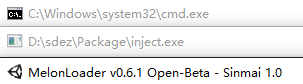
HDD启动后会弹出3个窗口,游戏窗口要等几秒才会显示,请耐心等待
可能遇到的问题
1、 MelonLoader 启动画面过后游戏窗口闪退:
- segatools.ini 中可能未填写 Keychip ID
2、 MelonLoader 启动画面过后游戏窗口黑屏:
-
amdaemon 没有启动,请返回 修复OpenSSL 检查相关设置
-
Windows 11 24H2 版本可能会不能正常启动 amdaemon
游戏自检
启动自检
- 游戏窗口出现下图所示并且显示
ゲームデータ 初期化中则表示游戏正在加载资源中

- 如果卡在
システムプロセス 起動中不跳GOOD一直过不去,也没有出现ゲームデータ 初期化中,这种情况是因为 AM Daemon 没有启动 ,如果出现此情况,请返回上面 修复 OpenSSL 部分查看解决方法

网络自检
-
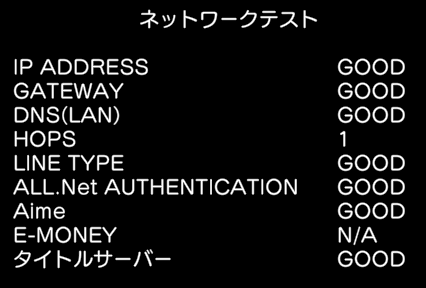
接下来是
网络自检部分: -
此时如果所有自检项目均为
GOOD,则为通过
游玩前的最后设置
进行TEST菜单相关设置
-
网络自检后,请按下 Maimoller 的
FN2键进入TEST菜单-
其他手台请按下手台上对应的按键或 segatools.ini 中设置的
TEST按键进入TEST菜单, -
TEST菜单中,使用
TEST按键来选择项目,使用SERVICE按键来确定项目 -
这两个按键默认为主键盘区数字 8,9 ,如需修改按键可以在 segatools.ini 的 [io4] 中修改
-
修改对应按键的键值可以 参考此处 ,修改此处仅限键盘操作
-
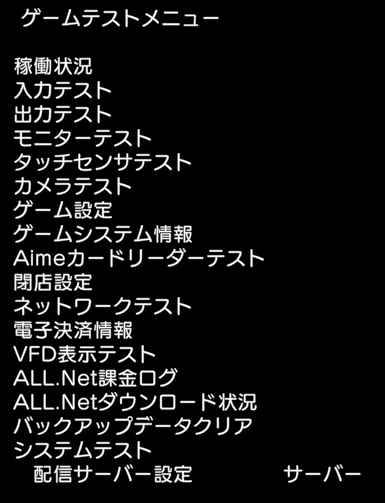
- 选择 ゲーム設定
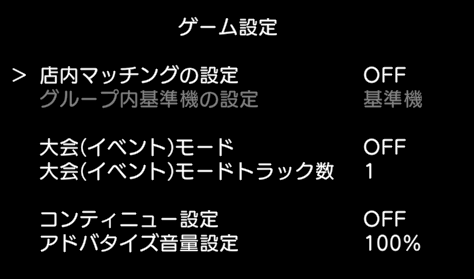
店内マッチングの設定 :选择 OFF 即可
グループ内基準機の設定 :如果上面选项设置为 ON,则需要把此项设置为 基準機
大会(イベント)モード :开启/关闭 大会(活动)模式 (此模式中无法刷新卡与保存数据)
大会(イベント)モードトラック数 :大会(活动)模式 中游玩曲数
コンティニュー設定 :继续游玩设定
アドバタイズ音量 :标题界面音量
- 设置完成后选择 終了 返回TEST菜单
- 选择 閉店設定
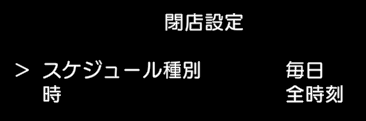
スケジュール種別 :设置为 每日
時 :设置为 全時刻
- 设置完成后选择 終了 返回TEST菜单
如果卡在 配信サーバーの探索 CHECK,如下图:

遇到此情况,请返回 游玩前的最后设置 检查设置是否正确,显示 GOOD 即可通过此处自检

全部自检过后即可进入游戏正常游玩
开始游戏
标题界面
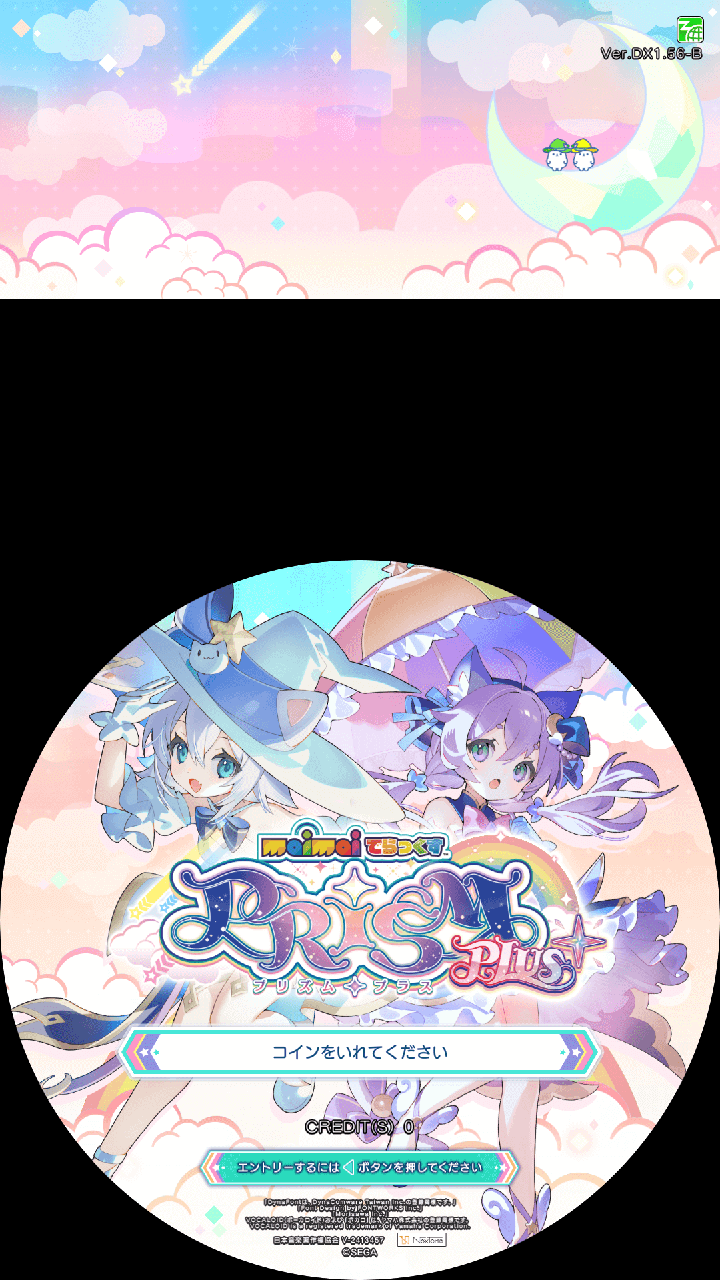
-
在进入游戏后请确认1P或2P上屏右上角网络状态是否正常
-
绿色:网络正常
-
黄色:网络异常
-
灰色:网络中断
-
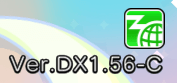
-
同时确认画面右下角游戏版本号是否正确,目前所提供的游戏版本为
Ver.DX 1.56-E -
在 设置虚拟Aime卡号 设置好卡号后,长按 回车键(Enter) 进行刷卡,即可开始游戏
-
在游戏中按下 Maimoller 的 FN3 键或segatools中设置的 COIN 按键来进行投币
- 其他手台或设备请按下对应的按键进行投币
-
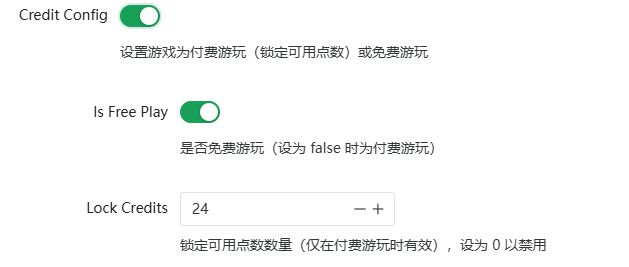
如果不想投币进行游戏,可以开启
FREE PLAY模式
如何开启 FREE PLAY 模式
- 在 MaiChartManager Mod设置中开启 Credit Config
其他说明
提问时,请附带详细的文字描述,尽量不要简单概括问题,这样会增加解答的难度
待补充